Couper l'alimentation des ports USB lorsque le PC est éteint
Il y a 2 jours à 17:12
(révisé il y a 2 jours à 17:21)
Même lorsque l'ordinateur est éteint, certains ports USB continuent d'être alimentés. Cette fonctionnalité permet par exemple de recharger un smartphone ou d'alimenter certains périphériques, mais elle peut aussi être gênante si un clavier, une souris ou des LED restent allumés en permanence.
Heureusement, il est possible de couper l'alimentation des ports USB lorsque le PC est éteint en modifiant quelques paramètres.
Pourquoi les ports USB restent-ils alimentés ?
De nombreuses cartes mères fournissent une alimentation électrique aux ports USB même lorsque l'ordinateur est arrêté (état S5). Cette fonction est pratique pour la recharge USB, mais elle n'est pas indispensable pour tous les utilisateurs.
Désactiver l'alimentation USB dans le BIOS/UEFI
La méthode la plus efficace consiste à modifier un paramètre dans le BIOS ou l'UEFI.
1. Accéder au BIOS
Redémarrez votre ordinateur puis appuyez plusieurs fois sur l'une des touches suivantes dès le démarrage :
- Suppr (Delete)
- F2
- F10
La touche varie selon le fabricant de la carte mère ou de l'ordinateur.
2. Rechercher les paramètres d'alimentation
Dans le BIOS, recherchez l'une des options suivantes :
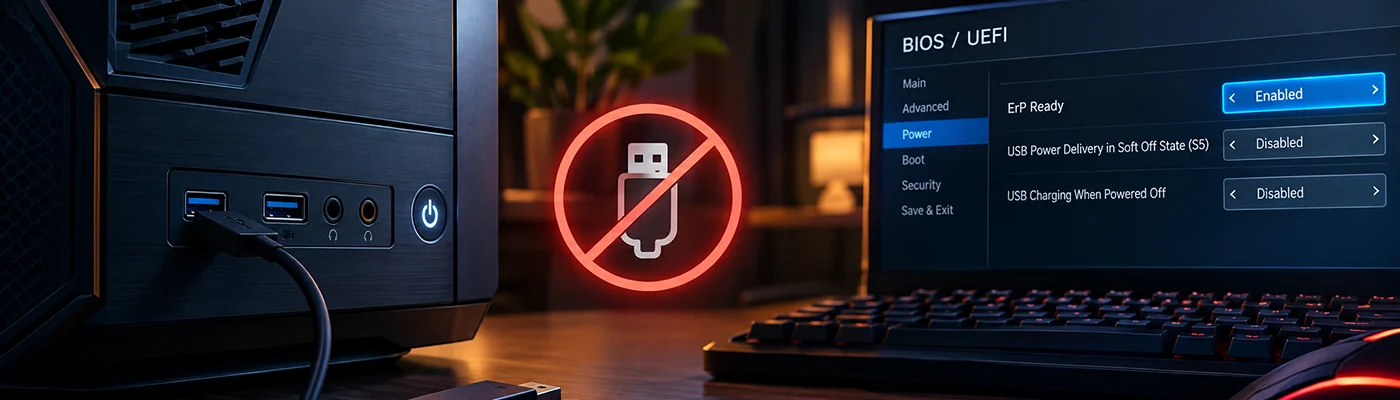
- ErP Ready
- ErP Support
- EuP
Ces paramètres se trouvent généralement dans les menus :
- Power
- Advanced
- ACPI Configuration
- Gestion de l'alimentation
Activez ensuite l'option ErP Ready (Enabled).
Sur certaines cartes mères (notamment ASUS), vous pouvez également trouver des options comme :
- USB Power Delivery in Soft Off State (S5)
- USB Charging When Powered Off
Dans ce cas, il suffit de les désactiver.
3. Sauvegarder les modifications
Appuyez sur F10, enregistrez les changements puis laissez l'ordinateur redémarrer.
Désactiver le démarrage rapide de Windows
Sous Windows, le Démarrage rapide peut maintenir certains composants alimentés même après l'arrêt du PC.
Pour le désactiver :
- Ouvrez le Panneau de configuration.
- Rendez-vous dans Options d'alimentation.
- Cliquez sur Choisir l'action des boutons d'alimentation.
- Sélectionnez Modifier les paramètres actuellement indisponibles.
- Décochez Activer le démarrage rapide (recommandé).
- Enregistrez les modifications.
Vérifier le résultat
Éteignez complètement votre ordinateur puis vérifiez si :
- Les LED du clavier ou de la souris sont éteintes.
- Les périphériques USB ne sont plus alimentés.
- Un smartphone branché ne se recharge plus.
Si les ports restent alimentés, il est possible que votre carte mère ne propose pas cette option ou qu'elle utilise un paramètre différent selon le fabricant.
En résumé
Si vos ports USB restent alimentés lorsque le PC est éteint, il suffit généralement :
- D'activer ErP Ready (ou l'équivalent) dans le BIOS/UEFI.
- De désactiver le Démarrage rapide de Windows si nécessaire.
En quelques minutes, il est ainsi possible de couper complètement l'alimentation des ports USB lorsque l'ordinateur est éteint.


Aucun commentaire