Les différents ports USB : comprendre les normes et leurs différences
Hier à 15:37
L'USB (Universal Serial Bus) est devenu le standard incontournable pour connecter des périphériques à un ordinateur, une console de jeux, un smartphone ou encore un appareil photo. Au fil des années, plusieurs connecteurs et différentes versions de l'USB ont vu le jour, offrant des débits de plus en plus élevés et de nouvelles fonctionnalités.
Pourquoi existe-t-il plusieurs types de ports USB ?
Les besoins ont évolué avec le temps. Les premiers ports USB étaient principalement utilisés pour les claviers, les souris ou les imprimantes. Aujourd'hui, ils servent également à transférer rapidement de gros fichiers, alimenter des appareils ou transmettre de la vidéo grâce à un seul câble.
Il est donc important de distinguer deux notions :
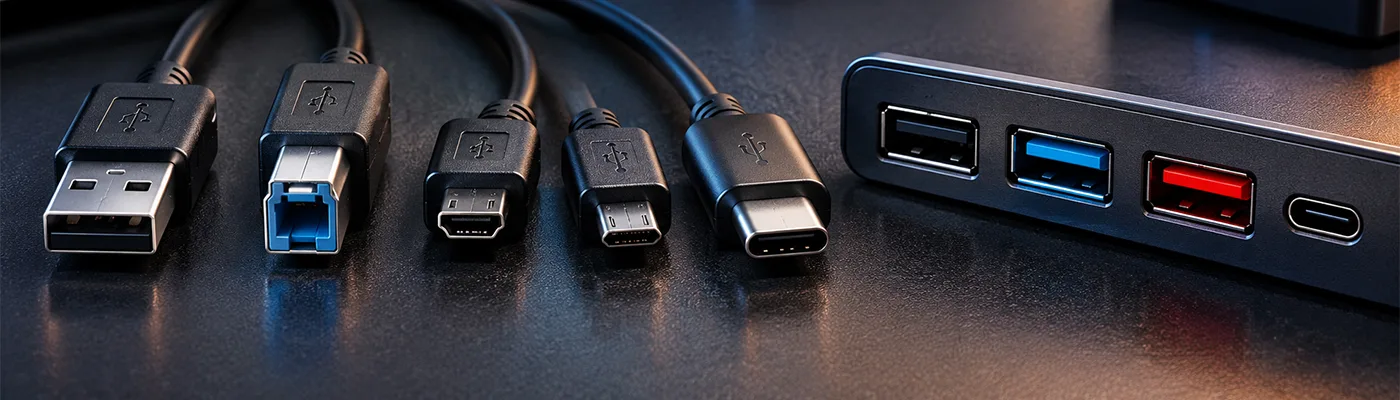
- Le type de connecteur (USB-A, USB-C, Micro-USB..)
- La norme USB (USB 2.0, USB 3.2, USB4..)
Un connecteur ne détermine pas forcément les performances du port.
Le type de connecteur
USB Type-A
L'USB Type-A est le connecteur le plus répandu sur les ordinateurs de bureau, les téléviseurs, les consoles et de nombreux périphériques.
Ses principaux avantages :
- Très répandu.
- Compatible avec la majorité des accessoires.
- Disponible en USB 2.0, USB 3.0, USB 3.1 et USB 3.2.
Son principal inconvénient est qu'il ne peut être branché que dans un seul sens.
USB Type-B
Moins courant aujourd'hui, l'USB Type-B est principalement utilisé sur les imprimantes, scanners ou certains équipements audio.
Il existe également une version USB 3.0 Type-B, reconnaissable à sa forme plus large.
Mini-USB
Très populaire il y a plusieurs années, le Mini-USB équipait les appareils photo numériques, les GPS ou certaines manettes.
Il a progressivement disparu au profit du Micro-USB puis de l'USB-C.
Micro-USB
Pendant longtemps, le Micro-USB a été le standard des smartphones Android, des batteries externes et de nombreux accessoires électroniques.
Ses avantages :
- Compact.
- Peu coûteux.
- Très répandu sur les anciens appareils.
Aujourd'hui, il est progressivement remplacé par l'USB-C.
USB Type-C
L'USB-C est devenu le connecteur de référence sur les appareils modernes.
Ses principaux atouts :
- Connecteur réversible.
- Débits très élevés.
- Recharge rapide.
- Compatible avec la vidéo, l'audio et les données.
- Peut alimenter des ordinateurs portables grâce à l'USB Power Delivery.
Il équipe désormais la majorité des smartphones, tablettes, ordinateurs portables et de nombreux accessoires.
Les différentes normes USB
En plus du connecteur, la norme USB détermine les performances du port.
USB 2.0
- Débit maximal : 480 Mb/s
- Idéal pour les claviers, souris, imprimantes ou périphériques peu gourmands.
USB 3.0 (USB 3.1 Gen 1 / USB 3.2 Gen 1)
- Débit maximal : 5 Gb/s
- Souvent identifiable grâce à un connecteur bleu.
USB 3.1 Gen 2 (USB 3.2 Gen 2)
- Débit maximal : 10 Gb/s
- Adapté aux SSD externes et aux transferts rapides.
USB 3.2 Gen 2x2
- Débit maximal : 20 Gb/s
- Fonctionne principalement via l'USB-C.
USB 4
L'USB 4 représente la génération la plus récente.
Selon les appareils, il peut atteindre :
- 20 Gb/s
- 40 Gb/s
- jusqu'à 80 Gb/s sur certaines implémentations récentes.
Il améliore également la gestion de l'alimentation, des écrans externes et de la compatibilité avec Thunderbolt.
USB Power Delivery (USB-PD)
L'USB Power Delivery permet de transmettre une puissance bien supérieure à celle des anciens ports USB.
Cette technologie est utilisée pour :
- Recharger rapidement un smartphone.
- Alimenter une tablette.
- Recharger un ordinateur portable.
- Alimenter certains écrans.
La puissance disponible dépend du câble, du chargeur et des appareils compatibles.
Comment reconnaître un port USB ?
Quelques indices permettent de les différencier :
- Noir : généralement USB 2.0.
- Bleu : souvent USB 3.0 ou supérieur.
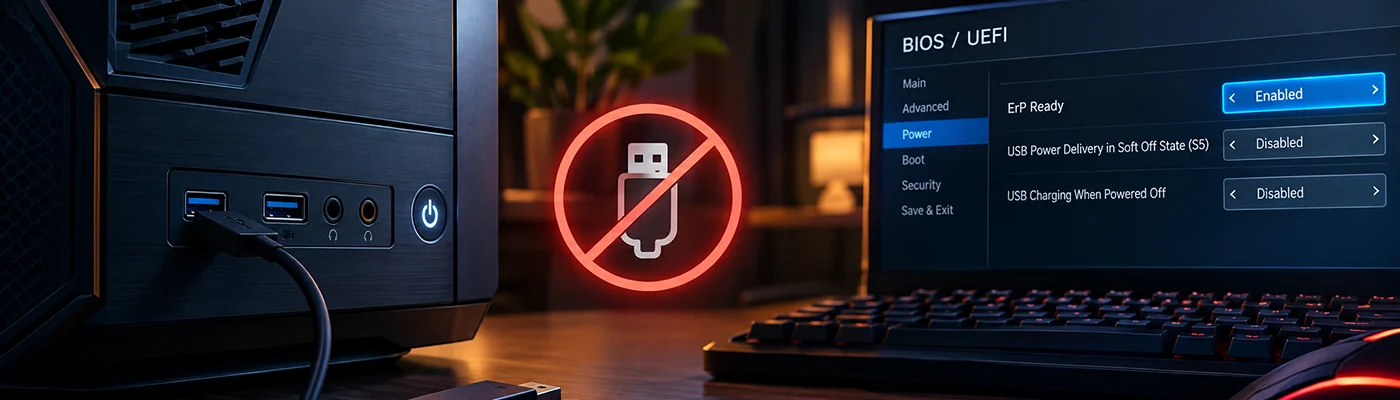
- Turquoise ou rouge : selon les fabricants, peut indiquer un port plus rapide ou alimenté en permanence.
- USB-C : connecteur ovale et réversible.
Ces couleurs restent toutefois indicatives et peuvent varier selon les constructeurs.
Quel port USB choisir ?
Pour une souris, un clavier ou une imprimante, un port USB 2.0 est généralement suffisant.
Pour un disque dur externe, un SSD ou une clé USB rapide, il est préférable d'utiliser un port USB 3.x ou USB4 afin de profiter des meilleures vitesses de transfert.
Pour les ordinateurs portables récents, l'USB-C est aujourd'hui le connecteur le plus polyvalent puisqu'il permet de transférer des données, d'alimenter un appareil et de connecter un écran avec un seul câble.
Récapitulatif
Les ports USB ne se limitent pas à leur forme extérieure. La vitesse de transfert, la puissance de recharge et les fonctionnalités disponibles dépendent principalement de la norme USB utilisée.
Comparatif des différents ports USB
| Type | Apparition | Caractéristiques | Utilisation |
|---|---|---|---|
| USB Type-A | 1996 | Connecteur rectangulaire classique, non réversible | PC fixes, claviers, souris, clés USB, disques externes |
| USB Type-B | 1996 | Connecteur carré principalement destiné aux périphériques | Imprimantes, scanners, équipements audio |
| Mini-USB | Début 2000 | Connecteur compact aujourd'hui abandonné | Appareils photo, GPS, anciennes manettes |
| Micro-USB | 2007 | Plus petit que le Mini-USB, très répandu pendant plusieurs années | Smartphones, batteries externes, accessoires |
| USB Type-C | 2014 | Connecteur réversible, polyvalent et moderne | Smartphones, PC portables, consoles, écrans |
Les normes USB et leurs vitesses
| Norme USB | Débit maximal (théorique) | Puissance possible | Utilisation recommandée |
|---|---|---|---|
| USB 1.0 / 1.1 | 12 Mb/s | Faible | Premiers périphériques USB |
| USB 2.0 | 480 Mb/s | Jusqu'à 2,5 W | Souris, clavier, imprimante, petits accessoires |
| USB 3.0 (USB 3.2 Gen 1) | 5 Gb/s | Jusqu'à 4,5 W | Clés USB rapides, disques externes |
| USB 3.1 Gen 2 (USB 3.2 Gen 2) | 10 Gb/s | Jusqu'à 100 W avec USB-PD | SSD externes, transferts rapides |
| USB 3.2 Gen 2x2 | 20 Gb/s | Jusqu'à 100 W avec USB-PD | SSD hautes performances |
| USB 4 | Jusqu'à 80 Gb/s | Jusqu'à 240 W avec USB-PD 3.1 | PC récents, écrans haute résolution, stations d'accueil |
Les couleurs de ports USB (indication générale)
| Couleur du port | Signification fréquente |
|---|---|
| Noir | USB 2.0 ou port standard |
| Bleu | USB 3.x avec débit plus élevé |
| Rouge | Port souvent alimenté même lorsque le PC est éteint (charge permanente selon configuration) |
| Jaune | Port avec alimentation renforcée sur certains fabricants |
| Vert ou turquoise | Peut indiquer une norme USB plus récente selon le constructeur |
Conclusion
L'USB a considérablement évolué depuis son apparition. Entre les différents connecteurs (USB-A, USB-B, Micro-USB ou USB-C) et les nombreuses normes (USB 2.0 à USB 4), il est parfois difficile de s'y retrouver. Comprendre ces différences permet de choisir le bon câble, le bon périphérique et de profiter pleinement des performances offertes par les équipements modernes.
Aucun commentaire