
Windows 11 : comment activer ou désactiver le bouton « Afficher d’autres options » ?
Le 19/09/2026 à 15:18
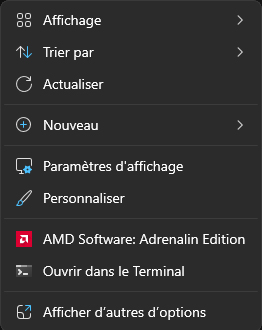
Lorsque l’on découvre Windows 11 pour la première fois, un détail peut surprendre : un clic droit n’affiche plus immédiatement le menu contextuel complet comme dans les versions précédentes de Windows, à la place, un bouton intitulé « Afficher d'autres options » apparaît, qu’il faut cliquer pour retrouver l’ancien menu classique.
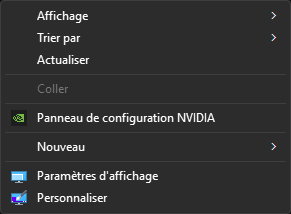
Si ce changement vous dérange, rassurez-vous : il est possible de restaurer l’ancien menu contextuel par défaut.
Ainsi, on passera de ce menu :
A celui-ci, sans avoir à cliquer sur « Afficher plus d'options » :
Désactiver le menu « Afficher d’autres options »
Sous Windows 11, ouvrez une invite de commandes (tapez « cmd » dans la barre de recherche Windows) et exécutez cette commande :
reg.exe add "HKCU\Software\Classes\CLSID\{86ca1aa0-34aa-4e8b-a509-50c905bae2a2}\InprocServer32" /f
Après avoir exécutée cette commande, il vous faut relancer le processus « explorer.exe » de Windows :
- Automatiquement, en redémarrant votre PC..
- Manuellement, en executant de code dans l'invite de commande :
taskkill /F /IM explorer.exe
start explorer
Réactiver le menu « Afficher plus d'options »
Vous avez changé d'avis ? Vous souhaitez revenir au menu de base de Windows 11 ? Donc rétablir le menu avec le bouton « Afficher plus d'options ».
Pour cela, il vous suffit de supprimer la clé de registre (créée précédemment), avec cette commande :
reg.exe delete "HKCU\Software\Classes\CLSID\{86ca1aa0-34aa-4e8b-a509-50c905bae2a2}" /f
Tout en relançant le processus « explorer.exe » pour appliquer le changement.
Donc, en redémarrant votre PC ou encore une fois avec cette commande :
taskkill /F /IM explorer.exe & start explorer
En espérant que cette petite astuce vous aura aidé !


Aucun commentaire